Семьи и преподаватели входят по логину и паролю. Контактный телефон указывается отдельно, когда вы отправляете заявку преподавателю.
Ученикам и родителям
Как подобрать занятие
Начать подбор можно без входа. Чтобы задать вопрос или оставить заявку, войдите как ученик или родитель.
Расскажите о задаче
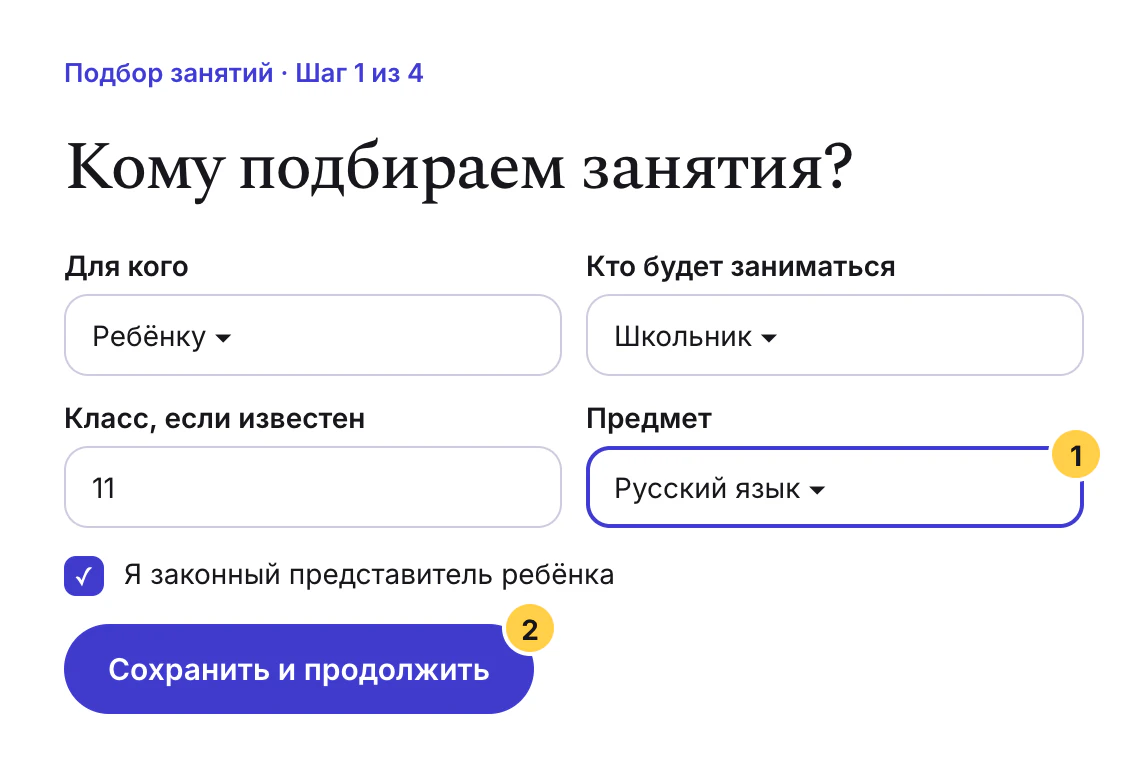
Укажите, кому нужны занятия, выберите предмет и цель. На следующих шагах вы зададите удобные часы и бюджет. Ответы сохраняются после каждого шага. Чтобы изменить их, нажмите «Назад».
- Выберите предмет
- Сохраните шаг и перейдите к следующему
Задайте бюджет за встречу
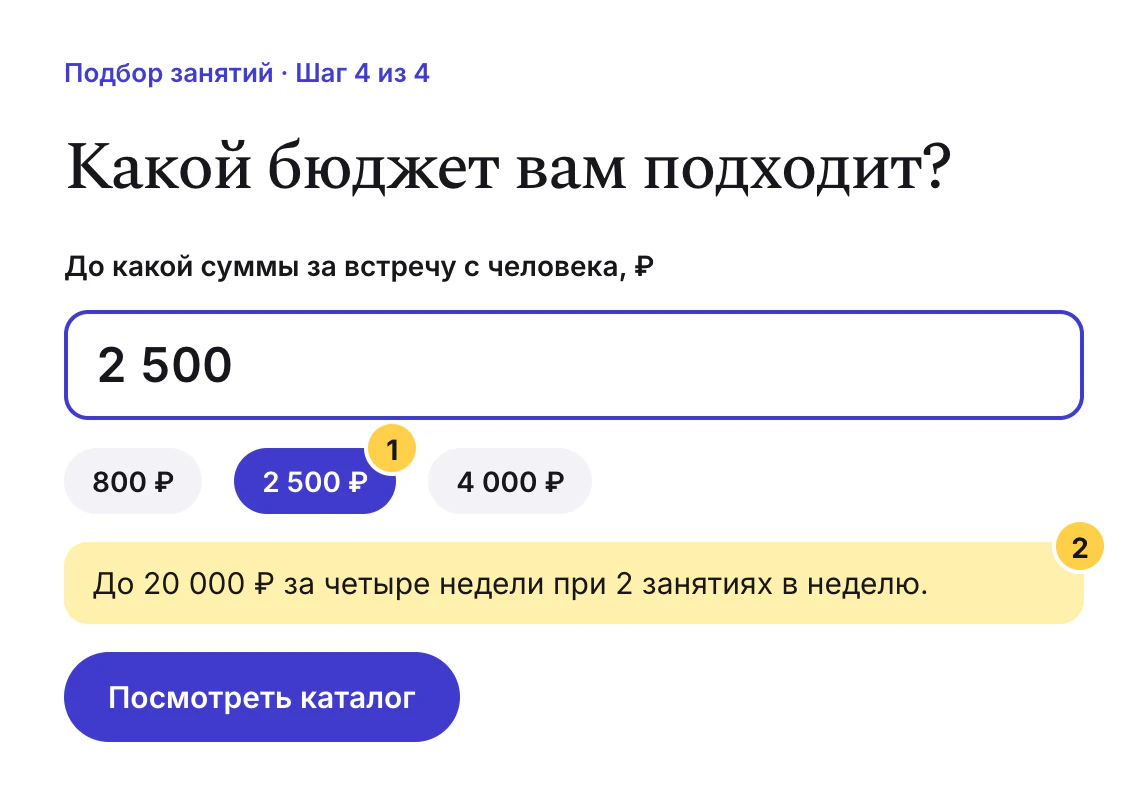
Введите сумму или нажмите 800, 2 500 или 4 000 ₽. Это цена одной встречи для одного человека. Если указать число занятий в неделю, анкета покажет расход за четыре недели. Пустое поле подходит для поиска по всем ценам.
- Быстрая сумма подставляется в поле
- Посмотрите расход за четыре недели
Сравните до трёх занятий
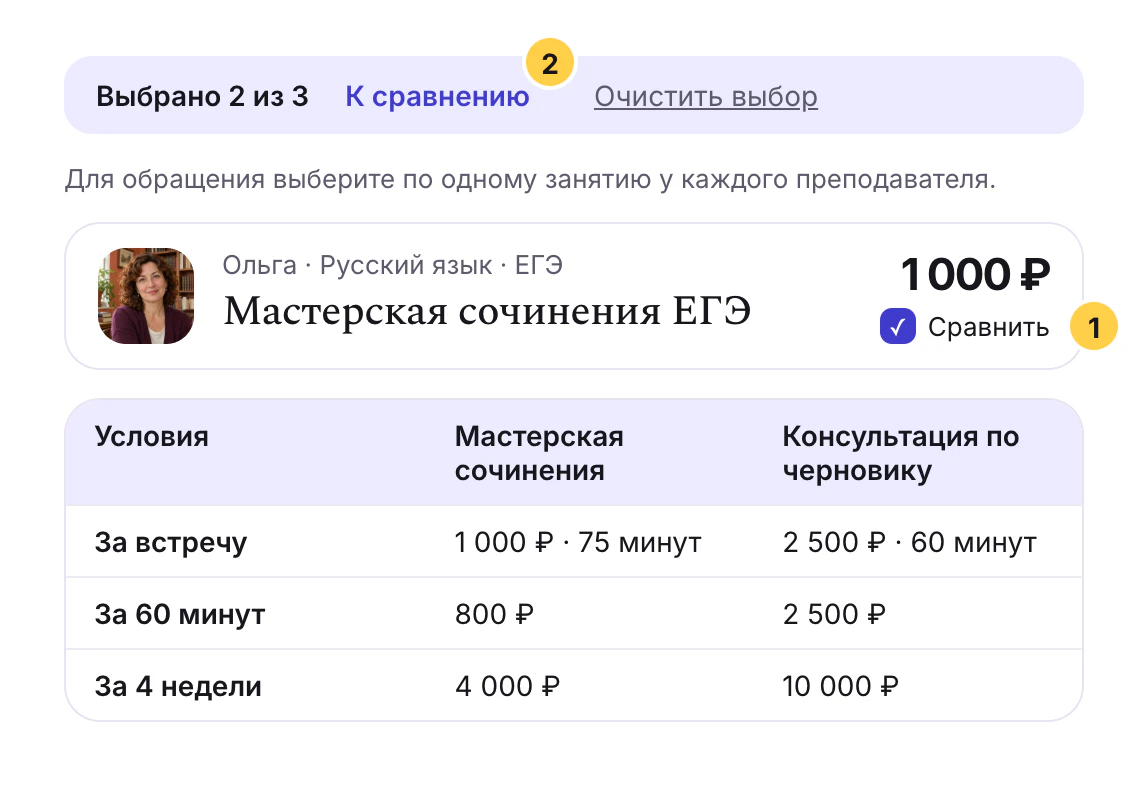
Отметьте «Сравнить» у двух или трёх занятий в каталоге. В таблице рядом встанут цена встречи, пересчёт на 60 минут, расход за четыре недели, расписание и услуги, которые входят в стоимость.
- Отметьте занятие в карточке
- Откройте таблицу сравнения
Оставьте контакт преподавателю
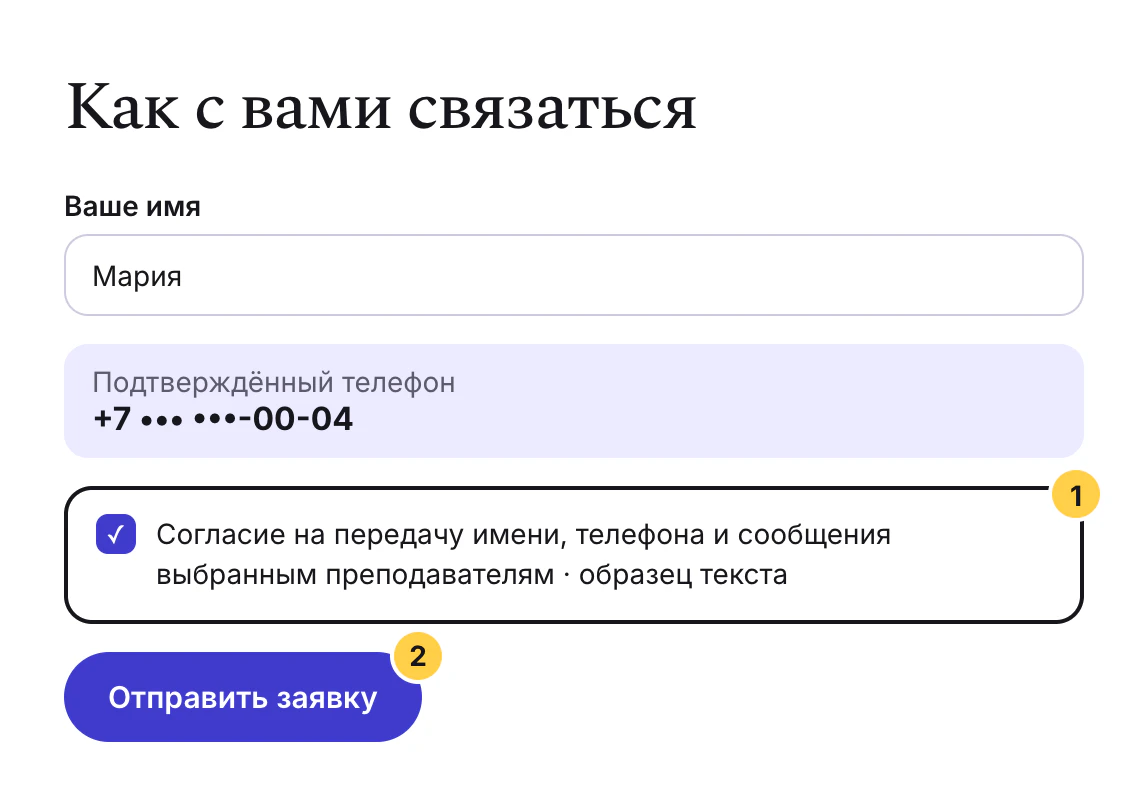
Нажмите «Написать преподавателю», чтобы задать вопрос. Для звонка выберите «Оставить номер для связи», проверьте получателей и подтвердите передачу контакта. В разделе «Мои заявки» можно отозвать согласие.
- Отметьте согласие на передачу контакта
- Отправьте заявку
Подробные инструкции
Подберите занятия
На главной нажмите «Подобрать репетитора» или выберите карточку предмета. Укажите, кому нужны занятия, возрастную группу и предмет. Для ребёнка подтвердите, что вы его законный представитель. Имя и телефон ребёнка для этого шага не нужны.
Выберите цель и уровень. Например, для русского языка можно указать ОГЭ, ЕГЭ или школьную программу. На следующем шаге укажите, где и с кем хотите заниматься. Для очных занятий укажите город. Если хотите согласовать время с преподавателем, оставьте «По договорённости». Чтобы указать предпочтения, нажмите «Отметить время», выберите часовой пояс и закрасьте подходящие клетки. Для одинакового времени в разные дни используйте «Одинаковое время в несколько дней».
Если вы начали анкету до входа, после входа в аккаунт можно продолжить с того же шага. После выхода следующий пользователь увидит чистую форму. Чтобы вернуться к своей анкете, войдите в тот же аккаунт в этом браузере до истечения семи дней, пока в нём не начали новый подбор.
Сравните цены
Бюджет задаётся в рублях за одну встречу с человека. Введите свою сумму или нажмите 800, 2 500 или 4 000 ₽. Повторное нажатие снимает выбранный предел. Пустое поле показывает все цены. Если указать две встречи в неделю по 800 ₽, ориентир на четыре недели составит 6 400 ₽.
В карточке преподавателя указаны фактическая цена и длительность. Например, индивидуальный урок за 1 200 ₽ длительностью 45 минут соответствует 1 600 ₽ за 60 минут. Бюджет 1 000 ₽ за встречу исключит эту карточку.
Найдите преподавателя в каталоге
Нажмите «Посмотреть каталог». Предмет, цель, аудитория, формат и бюджет перейдут в фильтры. При выборе «Онлайн» вы увидите занятия из любого города. Нажмите имя преподавателя, чтобы открыть профиль, или название занятия, чтобы посмотреть его условия. Ссылка «Каталог занятий» вернёт вас на прежнюю страницу с вашими фильтрами и сравнением.
У объявления может быть пометка «Время по договорённости». Если преподаватель указал часы, сравните их со своим расписанием с учётом часового пояса.
В карточке рядом с ценой видны до двух услуг преподавателя. Если услуг больше, раскройте «Ещё».
Если точных совпадений по выбранному предмету нет, каталог может показать «Ближайший вариант». Рядом перечислены расхождения с вашим запросом, а выбранные фильтры сохраняются. Если подборка пуста, каталог может предложить снять одно условие и показать, сколько преподавателей тогда появится. Например, если подходящий преподаватель не указал диагностику уровня, по ссылке можно убрать только диагностику. Бюджет, желаемый балл и расписание сохранятся. Чтобы начать поиск заново, нажмите «Сбросить фильтры».
После изменения цены в публичной карточке в течение 30 дней можно увидеть прежнюю стоимость.
Подберите время
В анкете отметьте свободные часы в своём часовом поясе. При желании укажите дату начала в ближайшие 90 дней, число встреч в неделю и длительность. После перехода в каталог в блоке «Ваше расписание» можно проверить выбранные условия и вернуться к их редактированию.
Например, группа встречается во вторник и четверг в 18:00 по Москве. Чтобы она подошла, семье в Новосибирске нужны оба дня в 22:00 по местному времени. В индивидуальном формате достаточно дней для выбранной частоты. Урок целиком должен поместиться в ваши часы. При запросе на 60 минут поиск рассматривает занятия от 45 до 75 минут.
В карточке результата указано ближайшее подходящее начало с запасом не меньше суток. Конкретную встречу вы подтвердите с преподавателем. Если часы у преподавателя открыты для обсуждения, ищите его в блоке «Время можно согласовать».
При небольшом числе совпадений ссылки под результатами показывают, сколько преподавателей предлагают занятия, подходящие при изменении одного условия. Например, «Без ограничения цены» сохраняет расписание, предмет и формат. Убрать расписание из выдачи можно крестиком на фильтре «Расписание из анкеты». Ваши ответы сохранятся.
Вернитесь к своим ответам
После нажатия «Сохранить и продолжить» ответы сохраняются на сервере на семь дней. Откройте подбор в том же браузере. Кнопка «Назад» позволяет изменить предмет или условия. Балл из анкеты берётся из вашего черновика. Пожелание и дата экзамена также остаются в нём. Если вручную ввести другой балл в фильтрах каталога, он появится в адресной строке как условие поиска.
Попробуйте учебный пример
Внизу анкеты и каталога есть ссылка на учебные предложения. Выберите русский язык, цель «ЕГЭ» и бюджет до 800 ₽. Среди примеров будет «Сочинение к ЕГЭ». При индивидуальном формате предел 2 500 ₽ покажет практикум. При 4 000 ₽ появится также разовая консультация длительностью 90 минут.
Познакомьтесь с преподавателем
В каталоге задайте предмет, цель и бюджет за встречу. На телефоне условия открываются кнопкой «Фильтры». Крестик у выбранного условия убирает его. В карточке видны фото или инициалы преподавателя, цена и длительность встречи. Нажмите на имя, чтобы перейти в профиль, или на «Подробнее», чтобы открыть занятие. При нескольких интервалах расписания нажмите «ещё». Кнопка «Профиль преподавателя» ведёт к рассказу о себе и другим занятиям этого преподавателя.
В каталоге видно общее число подходящих занятий. Когда их больше двенадцати, внизу появляются «Назад» и «Дальше». Вы можете выбрать занятие для сравнения на одной странице и добавить ещё одно на следующей.
Опыт и образование со слов преподавателя имеют подпись «Указано преподавателем». Отметка «Документ проверен» стоит рядом с названием конкретного диплома или сертификата. Модератор проверил документ, а преподаватель разрешил показать его название.
В учебных анкетах Анны, Ольги и Юли можно также рассмотреть образцы. Вверху анкеты нажмите «Сертификаты», затем выберите миниатюру, чтобы открыть изображение в полном размере.
Выберите программу под свою цель
Для ОГЭ и базового ЕГЭ по математике можно выбрать желаемую итоговую оценку от 3 до 5. Для остальных целей ЕГЭ в каталоге используется тестовый балл до 100. Если цель пока не ясна, поле можно пропустить. Для школьной программы и разговорной практики достаточно указать задачу и исходный уровень.
Преподаватель указывает диапазон целей, с которым работает. Сопоставьте его со своей целью. Если диапазон ещё не заполнен, в карточке будет предложение уточнить его. Если вам обязательно нужна письменная проверка домашних работ, отметьте её на шаге бюджета. Тогда в каталоге останутся только объявления, где преподаватель включил эту услугу в цену.
Отметьте «Сравнить» у двух или трёх занятий и нажмите «К сравнению». В таблице видны цена встречи, пересчёт на 60 минут, стартовый уровень, расписание и состав услуги. Частоту в таблице можно менять. Два занятия в неделю за 1 000 ₽ дают 8 000 ₽ за четыре недели, а при цене 3 000 ₽ — 24 000 ₽. Обсудите с преподавателем, сколько самостоятельной работы предполагает программа и как вы будете отслеживать прогресс.
Сравните индивидуальные занятия и группы
Выберите «В группе» в поле «С кем заниматься». В карточке указаны стоимость встречи для одного участника и количество свободных мест со слов преподавателя. Эти же условия видны в сравнении. Расписание группы и окончательную возможность присоединиться уточните у преподавателя.
Свяжитесь с преподавателем
У объявлений с пометкой «Учебный пример» можно попросить о подборе. Оператор получит предмет и цель, а предложенные занятия появятся в разделе «Мои заявки». Тестовые профили Анны и Ольги на uro4ka.ru принимают заявки и сообщения для проверки сервиса.
Чтобы передать телефон, нажмите «Оставить номер для связи» в карточке занятия. Для обращения к нескольким преподавателям отметьте в каталоге по одному занятию у каждого и нажмите «Связаться с выбранными». В одну заявку помещается до трёх преподавателей.
Войдите в свой аккаунт и проверьте получателей, цену, длительность и расписание. Введите своё имя и при желании напишите, что хотите обсудить. Для занятий ребёнка укажите свой телефон и подтвердите, что вы его законный представитель. Прочитайте согласие и нажмите «Отправить заявку». После отправки вы можете написать преподавателю первыми. Время занятия и место в группе согласуйте в переписке или по телефону.
В разделе «Мои заявки» сохранены получатели и условия на момент отправки. Внутри заявки раскройте «Моё сообщение и контакт», чтобы посмотреть отправленные данные. Чтобы закрыть им доступ к вашему имени, телефону и сообщению по конкретной заявке, откройте её и нажмите «Отозвать согласие». Если преподаватель уже прочитал сообщение, отзыв закрывает последующие просмотры.
Если после нажатия «Отправить заявку» прервалась связь, можно повторить отправку в той же вкладке с теми же именем, сообщением и условиями. Преподаватель получит одно обращение. Если вы успели изменить сообщение, а первая заявка уже дошла, нажмите «Открыть мои заявки» и проверьте, какой текст получил преподаватель. Так же можно проверить просьбу о ручном подборе после сбоя связи.
Чат с преподавателем
В объявлении нажмите «Написать преподавателю», войдите в аккаунт ученика и отправьте вопрос. Входящие сообщения будут в разделе «Чаты». Передача телефона — отдельное действие: в диалоге нажмите «Поделиться телефоном», проверьте имя, получателя и согласие. После отправки заявки переписка продолжится в том же чате.
Если хотите ещё раз посмотреть условия, нажмите «К занятию». По ссылке «Каталог занятий» вы вернётесь к своим фильтрам и сравнению. Если преподаватель закрыл набор, вы по-прежнему можете писать в чате. Кнопка «Поделиться телефоном» появится снова, когда занятие будет принимать заявки.
Если вы начали с заявки, откройте её и нажмите «Написать преподавателю». Если выбрали несколько преподавателей, у каждого будет свой диалог. Чтобы продолжить переписку, откройте «Чаты» в основном меню или нажмите «Открыть чат» на странице занятия.
Чтобы открыть опубликованную анкету преподавателя, нажмите его имя в шапке диалога. Наберите сообщение и нажмите Enter или стрелку в поле ввода. Shift+Enter добавляет новую строку. Скрепка в том же поле позволяет приложить одну фотографию или PDF до 10 МБ.
У сообщения видно время отправки. Статус «Прочитано» появляется, когда собеседник просмотрит сообщение в открытом чате. Отзыв согласия по заявке закрывает переписку и доступ к её файлам.
Подтверждение места в группе
Обсудите цену, расписание и дату начала с преподавателем. Когда преподаватель запишет ученика, в разделе «Мои заявки» под выбранным занятием появится сообщение «Место в группе подтверждено преподавателем». При отмене записи там же появится новый статус. Отзыв доступа к телефону и отмена места — отдельные действия. Для отмены места свяжитесь с преподавателем.
Как увидеть перенос занятия
В карточке занятия рядом с обычной неделей указаны изменения на конкретные даты в часовом поясе преподавателя. Если в анкете вы отметили удобные часы, каталог учитывает отмены и дополнительные встречи и показывает ближайшее совпадение в вашем часовом поясе. Для группы учитываются все встречи на ближайшие 12 недель от выбранного начала. Окончательное время подтвердит преподаватель.
В уже отправленной заявке вы видите расписание, которое действовало при отправке. По ссылке «Открыть объявление» доступны текущие условия.
Если группа заполнена
Откройте объявление и нажмите «Сообщить о месте». Войдите в свой аккаунт, проверьте контактный телефон и подтвердите согласие на звонок оператора по этой группе. Одна просьба действует 14 дней. В разделе «Мои заявки» под заголовком «Ожидание места» видны ваша очередь и срок. Там же можно нажать «Отозвать просьбу».
Когда место освободится и подойдёт ваша очередь, оператор свяжется с вами. На ответ есть до 48 часов в пределах первоначальных 14 дней. Точное время указано в кабинете. Если хотите заниматься, проверьте текущие условия и договоритесь с преподавателем. Он подтвердит место в вашей заявке.
Если подобрать занятие не получилось
В каталоге нажмите «Попросить о ручном подборе». После входа в аккаунт в форме останутся условия поиска и выбранное расписание. Проверьте их, напишите, что можно изменить, и разрешите оператору посмотреть просьбу.
Откройте «Мои заявки» и раздел «Ручной подбор». Оператор объяснит, что удалось найти. Рядом с каждым вариантом есть цена за встречу и её длительность. Если вариант подходит, нажмите «Проверить условия и связаться». Проверьте текущую цену и расписание, затем отправьте обычную заявку. До её отправки преподаватель не получает контакт.
Если помощь больше не нужна, нажмите «Отозвать просьбу о подборе». Ранее отправленными преподавателям заявками можно управлять отдельно.
Как задать вопрос или пожаловаться
В разделе «Мои заявки» откройте «Поддержка и жалобы». Напишите, на каком шаге возник вопрос. Ответ появится в истории обращений. Пока обращение открыто, можно добавить подробности. Чтобы сообщить о конкретном занятии или преподавателе, нажмите «Пожаловаться» на соответствующей странице. После входа ссылка на публикацию прикрепится автоматически.
Если подбираете занятия нескольким детям, при отправке откройте «В семье несколько учеников?». Можно выбрать для каждого ребёнка постоянный номер. По нему оператор различит заявки по одному предмету.
Как закрыть аккаунт или запросить удаление
Откройте «Мои данные» из раздела «Мои заявки». Можно закрыть аккаунт самостоятельно. Сеансы завершатся, преподаватели потеряют доступ к телефону по вашим заявкам. Очистка данных аккаунта запланирована через 30 дней.
Чтобы запросить удаление через поддержку, выберите «Запросить удаление». На этой странице видны срок ответа и переписка. После подтверждения запроса аккаунт закроется, а сервис запустит очистку.
Отметьте результат и оставьте отзыв
Откройте «Мои заявки», выберите нужное занятие и нажмите «Отметить результат занятия». Укажите отдельно, как прошло знакомство и когда состоялся первый платный урок. Для бесплатного знакомства и будущего урока выберите «Бесплатное знакомство» и «Пока нет». После подтверждения платного урока можно отправить отзыв на модерацию. Публичный профиль показывает текст отзыва без имени семьи. Изменить свою отметку можно в той же заявке.
 Урочка