Семьи и преподаватели входят по логину и паролю. Контактный телефон указывается отдельно, когда вы отправляете заявку преподавателю.
Преподавателям
Как опубликовать занятие
Зарегистрируйтесь как преподаватель и заполните анкету. Черновик сохраняется после каждого шага. Первое занятие появится в каталоге, когда администратор проверит его вместе с анкетой.
Заполните публичный профиль
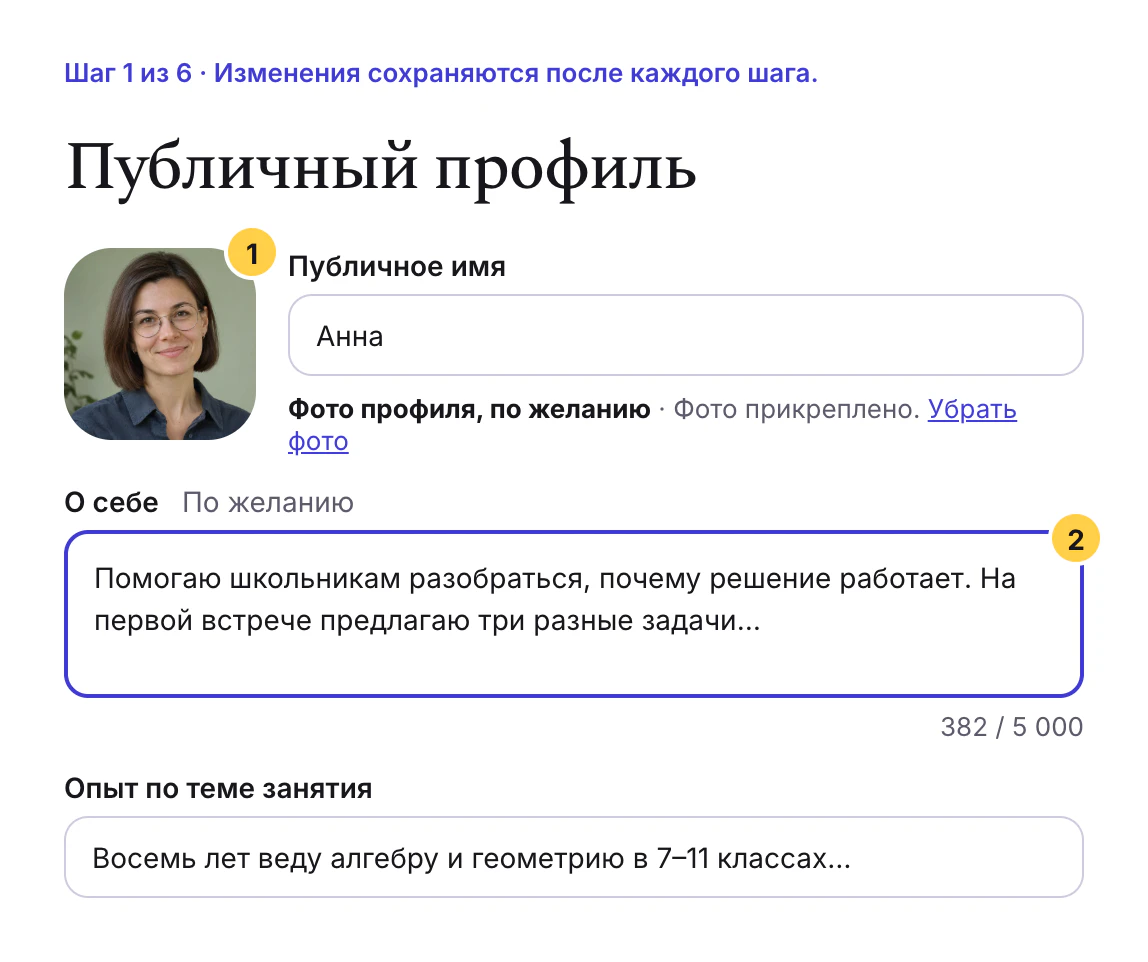
Укажите имя, которое увидят семьи. Можно добавить фото, опыт по теме занятия, образование и рассказ о себе до 5 000 знаков. Телефоны и ссылки в этих полях указывать нельзя.
- Загрузите фото
- Расскажите о себе, если хотите
Добавьте дипломы и сертификаты
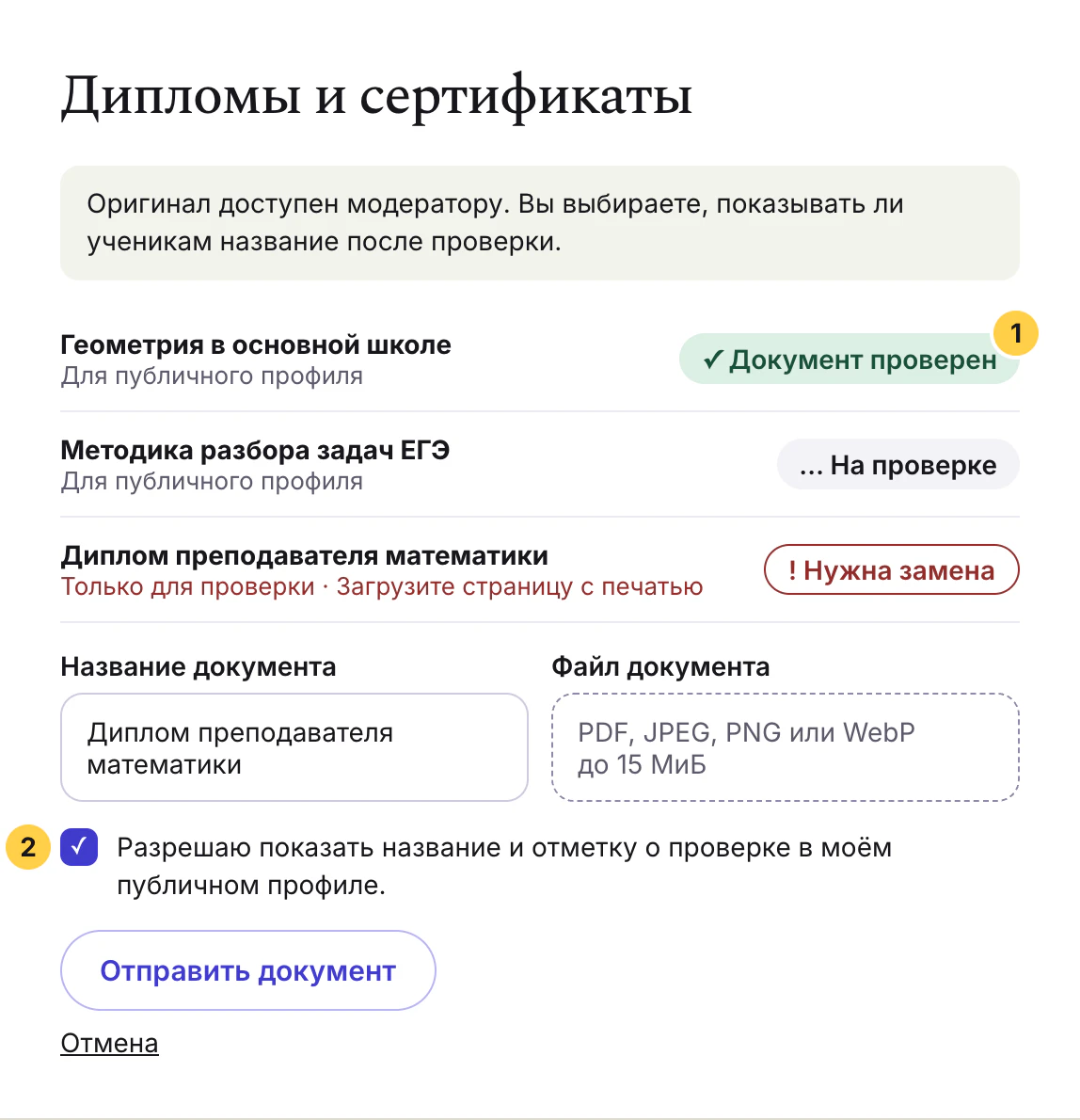
Документы можно приложить по желанию. Подойдут диплом, удостоверение или сертификат в PDF, JPEG, PNG или WebP до 15 МиБ. Оригинал доступен модератору. Вы решаете, смогут ли ученики увидеть название документа после проверки.
По желанию. Подойдут диплом, удостоверение или сертификат курса. Оригинал доступен модератору.
- Статус проверки указан у каждого документа
- Разрешите показ названия в профиле, если хотите
Опишите занятие и цену
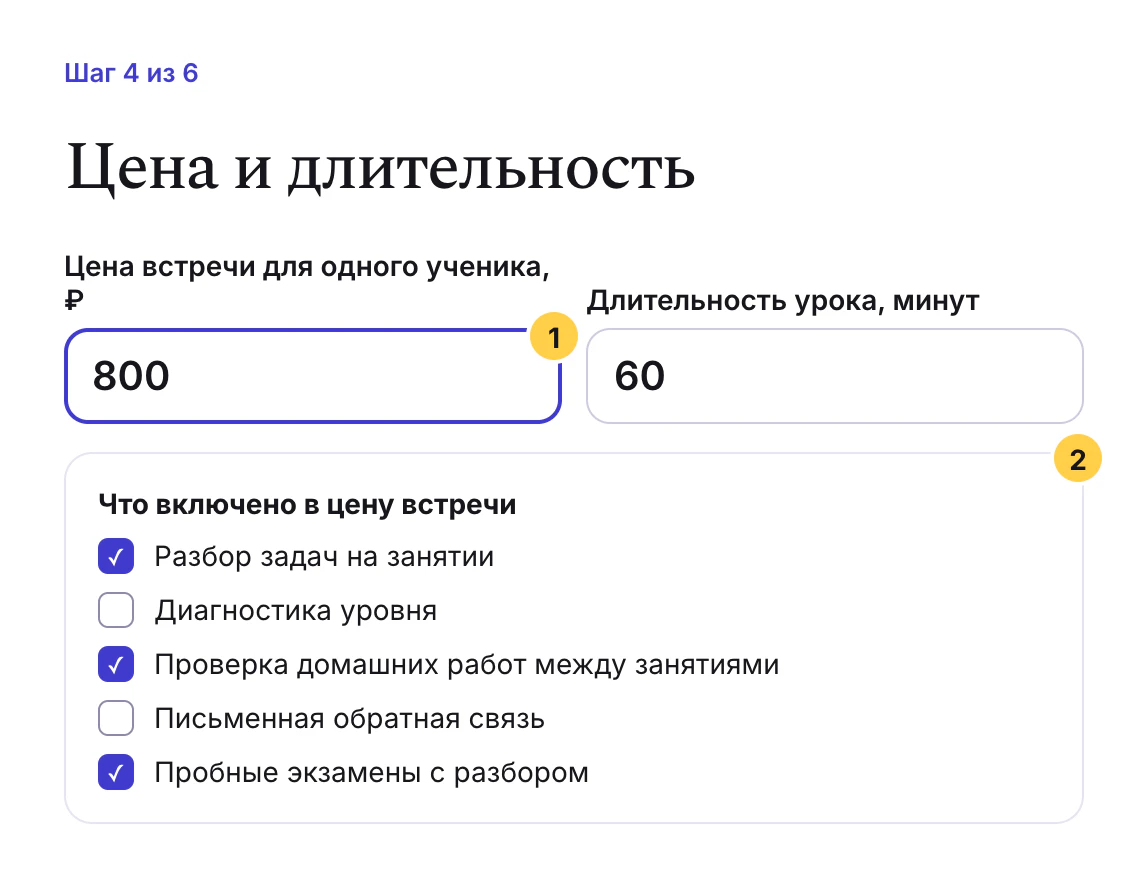
Для каждого направления создайте отдельное объявление. Укажите предмет, цель, название и формат участия. Введите цену одной встречи для одного ученика. Отметьте, что она включает, чтобы семье было проще сравнить предложения.
- Укажите цену встречи для одного ученика
- Отметьте, что входит в цену
Отметьте свободное время
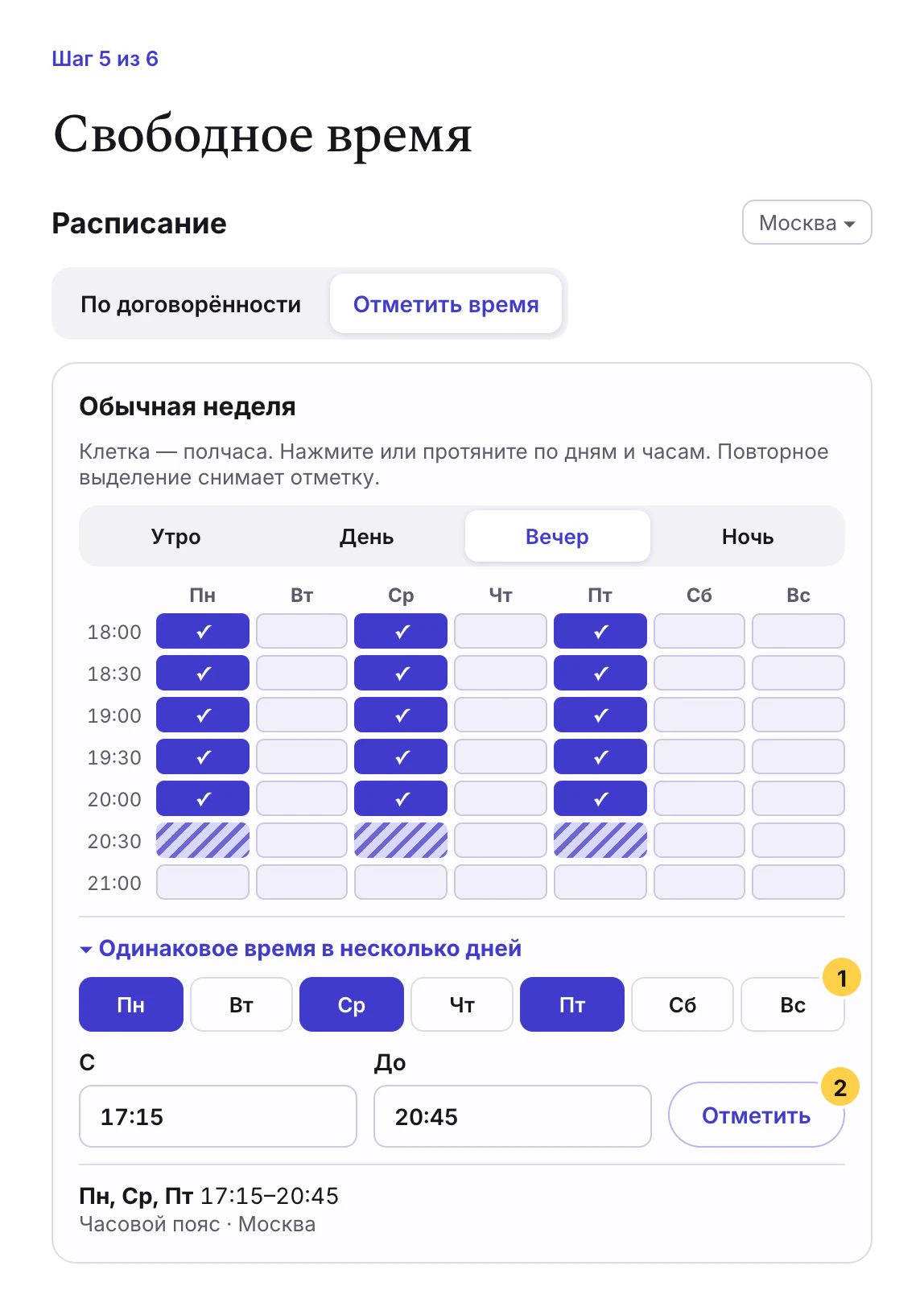
В недельной сетке одна клетка соответствует получасу. Нужные часы можно отметить мышью или клавиатурой. Для общего интервала по понедельникам, средам и пятницам раскройте «Одинаковое время в несколько дней». Индивидуальное занятие можно оставить с расписанием «По договорённости».
- Выберите дни для общего интервала
- Задайте время и нажмите «Отметить»
Отправьте на проверку
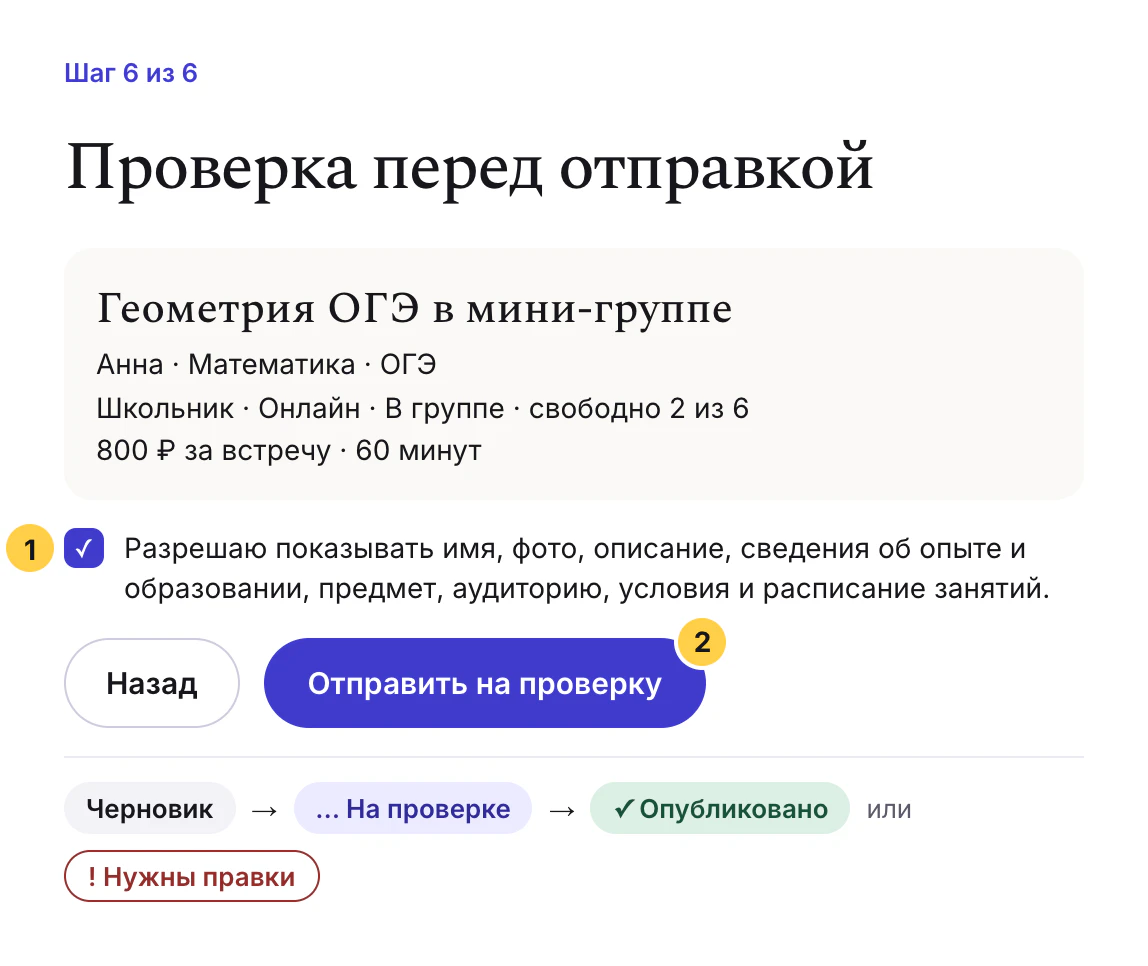
Проверьте сводку, отметьте согласие на публикацию и отправьте объявление. Модератор одобрит его или вернёт с причиной. Решение можно посмотреть в кабинете.
- Отметьте согласие на публикацию
- Отправьте объявление модератору
Подробные инструкции
Войдите в кабинет
Нажмите «Преподавателям» на главной, затем «Создать аккаунт». В форме выберите «Преподаватель», укажите логин или адрес электронной почты и пароль длиной от 12 символов. Если у вас уже есть аккаунт ученика, для преподавания нужен другой логин. После регистрации откроется ваш кабинет. [Регистрация преподавателя](/login?mode=register&kind=tutor)
Создайте первое занятие
Нажмите «Создать предложение». Укажите публичное имя, затем предмет, цель и аудиторию. Фото, описание, опыт и образование можно добавить сейчас или позже. В публичных полях указывают содержание занятий. Телефон, адрес сайта и мессенджеры в них не публикуются.
Дайте занятию название и выберите формат проведения. Для очного урока укажите город. Введите цену за встречу с одного ученика и длительность урока. Если готовы обсуждать время с семьёй, оставьте «По договорённости» и переходите к проверке объявления.
Если у этого направления есть обычные часы, выберите «Отметить время». На недельной сетке каждая клетка соответствует получасу. Нажмите на клетку или протяните по нескольким дням и часам. Чтобы снять выделение, начните с закрашенной клетки. Через «Одинаковое время в несколько дней» можно одним действием указать, например, понедельник, среду и пятницу с 17:15 до 20:45. Проверьте часовой пояс. В карточке семья увидит подходящие часы, а точное время занятия вы согласуете при знакомстве.
После каждого шага нажимайте «Сохранить и продолжить». Если закрыть вкладку, черновик останется в кабинете. На шестом шаге проверьте карточку, ознакомьтесь с перечнем публикуемых данных, поставьте отметку и отправьте на проверку.
Получите решение
Первое занятие появится в каталоге после одобрения. В кабинете видны статус и комментарий, а в истории — решения и версии условий. На локальном стенде уведомление приходит в Mailpit. Если нужны правки, откройте черновик, исправьте указанные поля и отправьте его снова.
Обновите условия и профиль
Откройте «Изменить условия» у опубликованного занятия, чтобы изменить цену, цель, длительность или обычные часы занятий. Чтобы убрать расписание, выберите «По договорённости» и сохраните условия. Система сохранит новую версию. Для другого предмета скопируйте занятие в черновик. Кнопка «Всё актуально» продлит показ действующих предложений в каталоге.
Изменения имени, фото, описания, опыта и образования отправляйте через «Публичный профиль». Пока модератор смотрит правку, семьи видят предыдущие сведения. В «Истории публикаций» появится решение.
Расскажите о себе
В поле «О себе» можно написать до 5 000 знаков. Расскажите, например, как проходит первое занятие и с какими задачами вы помогаете. Абзацы сохраняются. Поле можно оставить пустым. Впервые его можно заполнить при создании объявления, а затем — через «Публичный профиль». Правки опубликованного рассказа появляются после проверки.
Приложите диплом или сертификат
На первом шаге анкеты или в кабинете откройте «Дипломы и сертификаты». Нажмите «Добавить документ», введите название и выберите PDF, JPEG, PNG или WebP до 15 МиБ. Чтобы добавить несколько документов, повторите загрузку. Каждый документ сохраняется отдельно от текста профиля.
Оригинал доступен уполномоченному модератору. Чтобы семья увидела название документа и отметку «Документ проверен», дайте разрешение перед отправкой. По умолчанию документ приватный. Статус и причину возврата можно посмотреть здесь же. Для замены удалите прежний документ и отправьте новый. При удалении название исчезнет из профиля. Объявление можно опубликовать без документов.
Оригинал хранится 90 суток со дня загрузки. После этого доступ к файлу закрывается, а сервис удаляет его из приватного хранилища. Название и отметка уже проверенного документа по-прежнему видны в профиле, если вы разрешили их публикацию. Если срок истёк до проверки, загрузите документ заново.
Управляйте публикацией
В кабинете можно отозвать согласие на публикацию. После подтверждения ваши предложения исчезнут из каталога и публичных карточек. Для возвращения к показу потребуется новое согласие и проверка.
Публикация и просмотр каталога бесплатны. Заявки семей появятся в разделе «Входящие обращения». Если вы ведёте группу, там же можно подтвердить участие ученика после того, как вы согласовали условия.
Разберите входящие обращения
Откройте «Входящие обращения» и выберите «Новые», чтобы увидеть заявки, которые ждут первого действия. Просмотр самой карточки сохраняет заявку в этом списке. Когда вы откроете контакт, примете обращение или ответите в чате после получения заявки, она перейдёт в «В работе».
В «Обработанных» видна причина, например «Назначено знакомство», «Место в группе подтверждено» или «Семья отозвала согласие». Если вы договорились по телефону, откройте карточку и нажмите «Отметить обработанной». Кнопка «Снять отметку» вернёт прежний статус, если условия заявки по-прежнему те же. Эта отметка видна только вам. Непрочитанные сообщения показаны отдельно, в том числе у обработанных заявок.
Чат с семьёй
Вопросы учеников приходят в «Чаты». До передачи контакта собеседник отображается как «Ученик». Вы можете отвечать текстом, отправлять фото или PDF. Когда семья поделится телефоном, контакт появится в том же диалоге.
После заявки откройте «Входящие обращения», выберите семью и нажмите «Написать семье». Чтобы вернуться к переписке, откройте «Чаты» в основном меню. Внутри диалога кнопка «Показать контакт семьи» открывает имя и телефон, указанные при отправке заявки.
Предложите время первого занятия и нажмите Enter или стрелку в поле ввода, чтобы отправить сообщение. Shift+Enter добавляет новую строку. Через скрепку в этом же поле можно отправить фотографию или PDF до 10 МБ.
В списке чатов видны непрочитанные сообщения. После отзыва согласия по заявке переписка и её вложения закрываются для обеих сторон.
Объясните, что ученик получает за встречу
На шаге «Цена и длительность» можно указать стартовый уровень и отметить услуги, которые входят в заявленную стоимость. Например, совместный разбор задач, диагностику или письменную проверку работ между уроками. Для экзамена укажите нижнюю и верхнюю границы целей, с которыми вы работаете. Если готовите к одной оценке, укажите одинаковые границы. Это ориентир программы. О результате конкретного ученика стоит поговорить после знакомства.
Семья увидит эти сведения в карточке и сравнении. При двух вариантах с разной ценой и составом оформите отдельные объявления. Незаполненные условия семья сможет уточнить при знакомстве.
Для консультации создайте отдельное объявление, например «Разбор пробника ЕГЭ», и поставьте 4 000 ₽ за 90 минут. Цену можно ввести вручную от 100 до 100 000 ₽ за встречу. Чтобы изменить цену, длительность, услуги или расписание после публикации, откройте «Мои объявления» → «Изменить условия» и сохраните изменения.
Фото для всех ваших карточек берётся из публичного профиля. Загрузите его на первом шаге анкеты или измените в кабинете через «Публичный профиль». Ученики увидят новое фото после проверки. Пока фотографии нет, в карточке отображаются инициалы.
Объявите набор в группу
На шаге «Формат занятия» выберите «В группе». Введите вместимость и количество занятых мест. Например, если в группе шесть мест и четыре заняты, семья увидит «свободно 2 из 6». Введите стоимость для одного участника и отметьте время в недельном расписании. У опубликованной группы число занятых мест меняется через «Изменить условия». Полную группу можно посмотреть в профиле и по прямой ссылке. Свободное место возвращает её в поиск при актуальном объявлении.
Как семья увидит ваше время
Для индивидуального и парного занятия выделите часы, внутри которых помещается весь урок. Например, при длительности 60 минут и интервале 17:00–19:00 возможное начало для семьи может быть в 17:00, 17:15 или позже, вплоть до 18:00.
В группе каждый интервал задаёт начало отдельной встречи. Если группа собирается по вторникам и четвергам, отметьте оба дня. Семья увидит совпадение, когда сможет посещать обе встречи. Часы в анкете преподавателя указываются в его часовом поясе. Семья увидит ближайшее подходящее начало в своём.
При договорном времени объявление остаётся в каталоге. Семья с заполненным расписанием увидит его среди вариантов, время которых можно обсудить.
Ответьте на обращение семьи
Откройте «Входящие обращения» в кабинете. В заявке сохранены условия, которые видела семья при отправке. Нажмите «Показать контакт семьи», прочитайте пожелания и свяжитесь по указанному телефону. Время первого занятия согласуйте напрямую. Участие в группе подтвердите отдельно.
Если семья отозвала согласие, в обращении появится отметка «Доступ отозван». Посмотреть телефон и сообщение по такой заявке уже нельзя.
Как записать ученика в группу
Откройте обращение в разделе «Входящие обращения». Согласуйте условия с семьёй, отметьте это в блоке «Место в группе» и нажмите «Подтвердить место». Для программы с указанным стартовым уровнем подтвердите также, что ученик подходит группе. Если программа или цена изменились со времени обращения, попросите семью проверить объявление и отправить новую заявку.
После подтверждения количество свободных мест уменьшится на одно. Статус появится в заявке семьи. Если семья передумала, откройте то же обращение, подтвердите отмену записи и нажмите «Освободить место». Число занятых мест в редакторе включает подтверждённые заявки и учеников, которых вы записали самостоятельно.
Как отменить или перенести встречу на одну дату
В кабинете откройте «Изменить условия» у нужного объявления. Под недельной сеткой нажмите «Добавить изменение» и выберите дату в ближайшие 180 дней. «Выходной весь день» снимает обычные часы на эту дату. Если занята только часть дня, выберите «Отменить часы» и укажите начало и конец.
Для переноса отметьте отмену исходной встречи и добавьте вторую запись с вариантом «Добавить часы». Дополнительное время можно назначить в тот же день, даже если обычные встречи на этот день отменены. У группы один дополнительный интервал задаёт одну встречу и должен вмещать занятие целиком. Все даты вводятся в часовом поясе объявления. Нажмите «Сохранить условия». Чтобы вернуть обычное расписание, удалите соответствующее изменение и снова сохраните.
Когда в полной группе освободилось место
Если ученик записался через сайт, отмените его запись во входящем обращении. Если освободилось место ученика, которого вы записали самостоятельно, уменьшите число занятых мест в условиях группы. В обоих случаях оператор увидит, какой семье из очереди можно позвонить.
Если семья согласится, обсудите с ней актуальные условия. Подтвердите участие во входящем обращении обычной кнопкой «Подтвердить место». До этого шага число занятых мест остаётся прежним.
Когда подтверждать актуальность занятий
В кабинете под каждым опубликованным объявлением указано, до какого момента оно актуально. Проверяйте этот срок в кабинете. Когда на сайте включена доставка SMS, сервис также присылает одно напоминание в последние сутки. На локальном стенде такое сообщение можно прочитать в Mailpit.
Проверьте цену, расписание и свободные места. При необходимости измените условия, затем нажмите «Всё актуально». Просроченные объявления вернутся в подбор после подтверждения. Если прошло больше 72 часов, их увидит оператор. Для возвращения в каталог требуется ваше подтверждение.
Как обратиться в поддержку и управлять данными
В кабинете откройте «Поддержка и жалобы», опишите вопрос и проверьте ответ в истории. Чтобы добавить уточнение, раскройте «Добавить сообщение» у открытого обращения.
В разделе «Мои данные» можно запросить удаление данных через поддержку или самостоятельно закрыть аккаунт. При закрытии профиль и объявления исчезнут из каталога, сеансы завершатся. Через 30 дней сервис очистит персональные данные и файлы, включая фотографии и сертификаты. При подтверждении отдельного запроса об удалении очистка начнётся сразу.
Как оформить и продлить подписку
В кабинете откройте «Подписка и инструменты». Стоимость — 99 ₽ за 30 суток. Проверьте условия, укажите почту для чека, подтвердите разовую покупку и перейдите к оплате. На локальном стенде используется тестовый платёж. Право откроется после подтверждения, точное время окончания указано по Москве.
Продление оформляется вручную. Если подписка ещё действует, новый период начнётся с её окончания. После перерыва отсчёт начнётся с подтверждения новой оплаты. Объявления, обращения и контакты остаются доступны на бесплатном тарифе. В разделе «История оплат и чеки» можно проверить статус заказа, посмотреть сведения о чеке и отправить обращение по возврату.
Если связь оборвалась при переходе к оплате, откройте «История оплат и чеки». У ожидающего заказа нажмите «Проверить этот заказ», затем «Продолжить оплату». При повторной отправке в той же вкладке сайт узнает предыдущую попытку.
Как посмотреть статистику и подготовить ответ семье
В разделе «Статистика объявлений» выберите даты и нажмите «Показать статистику». Период может включать до 366 дней. Для каждого своего занятия вы увидите показы, открытия карточки, обращения, первые подтверждённые занятия и места в группах.
Обращение учитывается в день, когда семья передала контакт. Семья может сразу оставить телефон в объявлении или сначала задать вопрос в чате и поделиться номером позже.
Нажмите «Добавить шаблон», укажите понятное название и текст ответа. Можно сохранить до 50 шаблонов. Во входящем обращении нажмите «Выбрать шаблон ответа», поправьте текст для конкретной семьи, скопируйте его и отправьте в вашей переписке. После окончания подписки шаблоны хранятся до следующей активации.
Как обновить несколько объявлений сразу
В «Общих настройках объявлений» отметьте до 50 опубликованных занятий. Укажите новую цену, длительность или аудиторию и нажмите «Посмотреть изменения». Проверьте прежние и будущие условия у каждого выбранного объявления. Только после нажатия «Применить изменения» новые условия появятся в карточках.
Предварительный просмотр действует час. Если за это время изменилось любое выбранное объявление, заново просмотрите весь набор. Публичное имя, сведения о преподавателе и документы редактируются отдельно в профиле и проходят обычную проверку.
Подтвердите первое занятие и ответьте на отзыв
В обращении семьи выберите «Изменить договорённость». После принятия обращения можно назначить дату знакомства. Когда занятие пройдёт, нажмите «Отметить результат занятия». Сервис отдельно учитывает знакомство, его оплату и первое платное занятие. Семья заполняет свою отметку. Если даты расходятся больше чем на три дня или ответы о факте занятия отличаются, результат уточняет оператор.
Опубликованный отзыв семьи доступен в том же обращении. Нажмите «Ответить на отзыв», напишите текст и разрешите его публикацию. После модерации ответ появится под отзывом в публичном профиле.
 Урочка